





Начало работы с Диадок
- 1 1. Установка программыДля установки разово потребуются права администратора.
- 2 2. Вход в систему и настройка реквизитов
- 3
- 4 3. Настройка личного кабинета
- 5 4. Работа с контагентами в Диадок
- 6 5. Подписание входящих документов в Диадок
1. Установка программы
Для установки разово потребуются права администратора.
- Перейдите на сайт Контур.Диагностики
- Если на компьютере не установлен Диаг.Плагин, установите его по подсказкам на экране
- Затем нажмите "Проверить для Диадока"
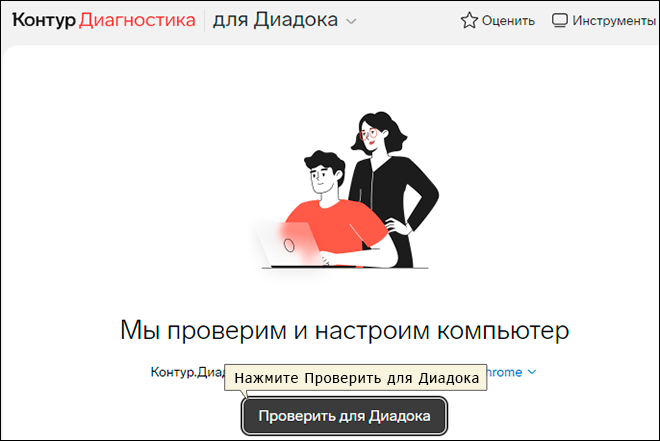
- После этого запустится "Проверка системы", дождитесь ее окончания. По результатам проверки рабочего места отобразится список возможных исправлений.
Если вы нажмете "Выбрать настройки вручную", в списке обязательно нужно отметить: "Установка приложения диагностики ПК" и "Установка компонента Контур.Плагин".
Нажмите "Настроить компьютер" или "Начать настройку".
В появившемся окне нажмите "Установить", подтверждая установку приложения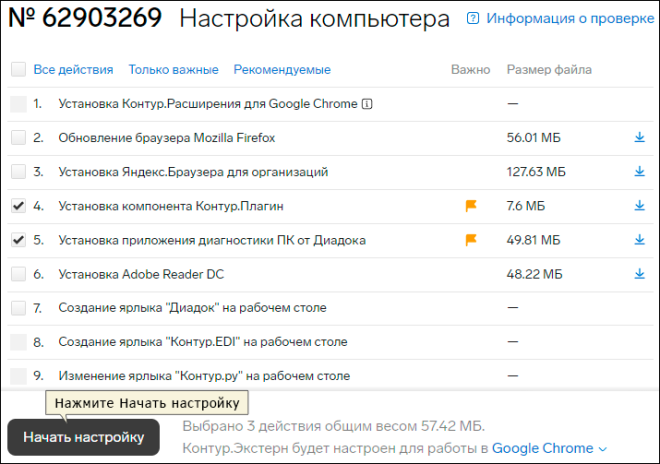
2. Вход в систему и настройка реквизитов
- После установки вернитесь на страницу входа в систему, перейдите на вкладку «По сертификату». В открывшемся окне выберите сертификат организации и нажмите «Войти».

- При первом входе в систему отобразится форма заявления на подключение к электронному документообороту. Необходимо её заполнить и отправить.
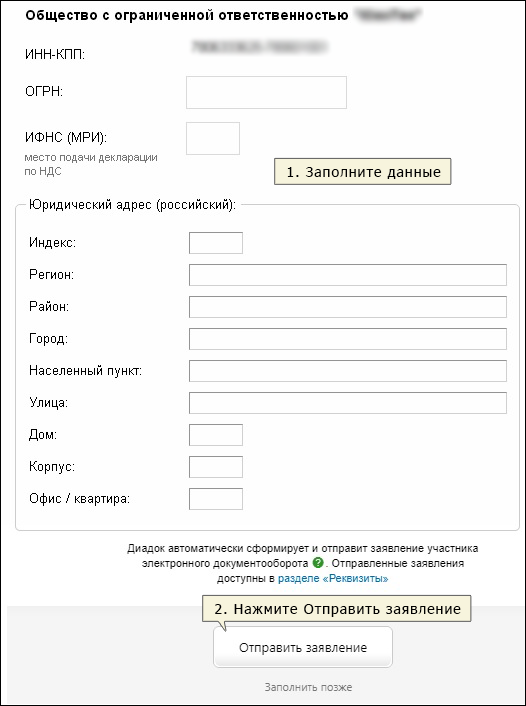
- После первого входа в Диадок необходимо настроить систему для дальнейшей работы.
3. Настройка личного кабинета
- Введите ОГРН, код ИФНС и юридический адрес.
Название и КПП организации система загружает автоматически из базы единых государственных реестров юридических лиц и индивидуальных предпринимателей (ЕГРЮЛ и ЕГРИП).
Если вам нужно исправить эти реквизиты, обратитесь в поддержку.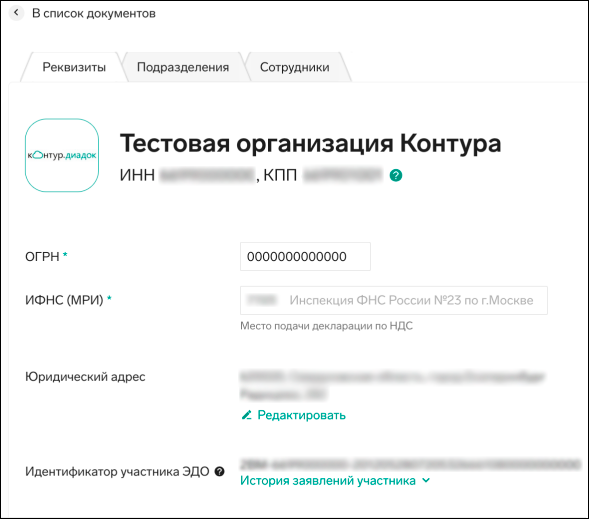
- Укажите контакты сотрудника, ответственного за ЭДО
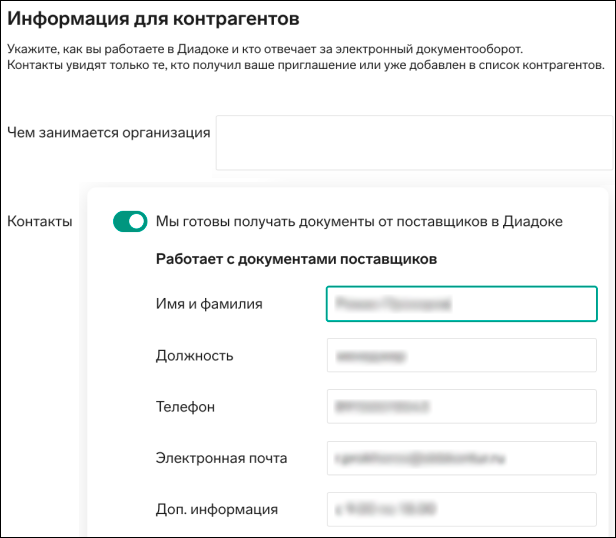
- Настройте структуру компании.
На вкладках «Подразделения» и «Сотрудники» можно настроить структуру компании и внести данные работников, которые будут пользоваться сервисом ЭДО. - На странице «Персональные настройки» выберите типы уведомлений, которые хотите получать. Адрес электронной почты можно указать или изменить только в Контур.Кабинет клиента.
Если необходимо создать только ярлык на рабочем столе - скачайте и запустите файл CreateShortcutDiadoc.exe. На рабочем столе появится ярлык для Диадок.
4. Работа с контагентами в Диадок
5. Подписание входящих документов в Диадок
Для подписания входящих документов воспользуйтесь инструкцией.